
Claude Code Nedir? Nasıl Kullanılır ve Yazılım Ekiplerine Nasıl Öğretilir?

Claude Code nedir, nasıl kurulur ve kullanılır? Cursor ve Copilot farkı, ekipte güvenli kullanım kuralları ve ücretsiz 6 haftalık eğitim planı şablonu.
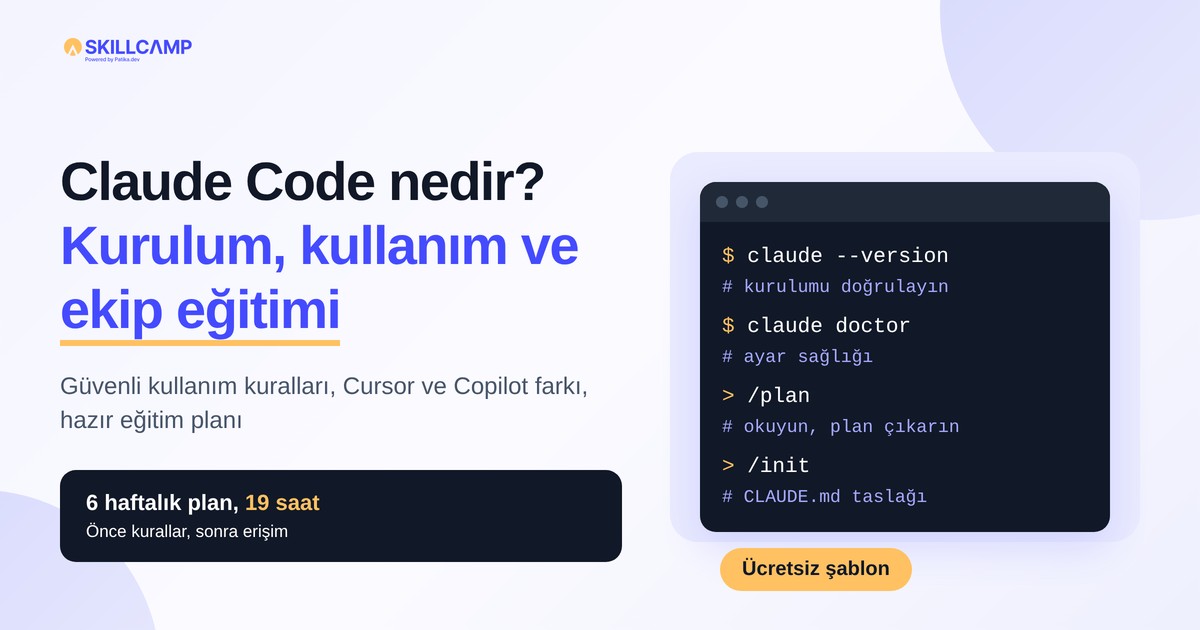
Pazartesi sabahı ekibinizden üç geliştirici Claude Code'u kişisel hesabıyla kurmuş, biri izin sorularından sıkılıp her şeyi otomatik onaylayan moda geçmiş, diğeri bir hatayı ayıklamak için üretim log'unu oturuma yapıştırmış. Teknik lider olarak elinizde ne ortak bir kural var ne de kimin aracı nasıl kullandığını gösteren bir tablo.
Claude Code, Anthropic'in geliştirdiği ajan tabanlı bir yapay zeka kodlama aracıdır. Kod tabanınızı okur, dosyaları düzenler, komut çalıştırır ve geliştirme araçlarınızla birlikte çalışır. Terminalde, VS Code ve JetBrains eklentilerinde, masaüstü uygulamasında ve tarayıcıda kullanılır. Kullanmak için ücretli bir Claude planı (Pro, Max, Team, Enterprise) ya da Console hesabı gerekir.
Bu yazıda Claude Code'un ne olduğunu, nasıl kurulup kullanıldığını, Cursor ve GitHub Copilot'tan farkını gösteren tarafsız bir karşılaştırmayı, ekipte güvenli kullanım için 10 temel kuralı (şablonda 17 maddeye açılmış haliyle) ve yazılım ekiplerine 6 haftada öğretmek için hazır bir planı bulacaksınız.
Ücretsiz şablon. Claude Code ekip eğitim planı ve güvenli kullanım kontrol listesi
Şablonu indirin, Claude Code ekip eğitim planı ve güvenli kullanım kontrol listesi (Excel)
Şablonda beş sayfa var. Haftalık Plan, Güvenli Kullanım, Örnek Ekip, Ayar Örnekleri ve Kullanım. Başlangıç tarihini girdiğinizde haftaların tarihleri ve tamamlanma yüzdesi, kuralların durumunu seçtiğinizde ağırlıklı uyum yüzdesi ve yaygınlaştırma kararı, ekip tablosunda ise katılım yüzdesi, seviye artışı ve kişi bazlı durum kendiliğinden hesaplanır. Form doldurmanız gerekmez.
Claude Code bir bakışta
- Ne. Anthropic'in ajan tabanlı yapay zeka kodlama aracı.
- Nerede çalışır. Terminal (CLI), VS Code, JetBrains, masaüstü uygulaması, web (claude.ai/code), Slack.
- Kurulum (macOS, Linux, WSL). `curl -fsSL https://claude.ai/install.sh | bash`
- Kurulum (Windows PowerShell). `irm https://claude.ai/install.ps1 | iex`
- Hesap. Pro, Max, Team, Enterprise ya da Console. Ücretsiz Claude planı Claude Code içermez.
- Proje kuralları. Repo kökündeki `CLAUDE.md` dosyası.
- Güvenlik temeli. İzin modları, allow / ask / deny kuralları, managed settings, hook'lar, sandbox.
- Dış araç bağlantısı. MCP (Model Context Protocol) sunucuları.
- Ekipte ilk adım. Önce kurallar, sonra erişim. Plan modunda başlayın.
Bu bilgiler 24 Kasım 2026'da Claude Code resmi dokümantasyonundan alınmıştır [1][2].
Claude Code nedir?
Claude Code, kod tabanınızın tamamını okuyup birden fazla dosyada değişiklik yapabilen, terminal komutlarını çalıştırabilen ve git ile çalışabilen bir yapay zeka kodlama ajanıdır. Siz ne istediğinizi doğal dille anlatırsınız, Claude Code bir plan çıkarır, kodu yazar ve testlerle doğrular [1]. Hangi adımlarda sizden onay isteyeceğini izin modu belirler. Manual modda her dosya düzenlemesi ve komut için onay ister. Güncel sürümlerde yeni oturumlar ise varsayılan olarak auto modda başlar ve bu modda eylemleri bir sınıflandırıcı model inceler [3][5].
Klasik kod tamamlama araçlarından farkı, tek satır öneri vermek yerine görevi uçtan uca yürütmesidir. Resmi dokümanda sayılan kullanım alanları şunları kapsıyor [1].
- Test yazmak, lint hatalarını düzeltmek, merge çakışmalarını çözmek, bağımlılık güncellemek
- Yeni özellik geliştirmek ve hata kaynağını kod tabanında izleyip düzeltmek
- Commit mesajı yazmak, branch açmak, pull request oluşturmak
- MCP ile Google Drive, Jira, Slack gibi kaynaklara bağlanmak
- `claude -p` ile komut satırında, CI içinde ve betiklerde otomasyon kurmak
- Alt ajanlarla bir görevi parçalara bölüp paralel yürütmek
Yapay zeka ajanlarının genel mantığını merak ediyorsanız Yapay Zeka Ajanı (AI Agent) Nedir? yazımıza göz atabilirsiniz.
Claude Code nasıl kurulur?
Claude Code, işletim sisteminize uygun tek satırlık resmi kurulum komutuyla kurulur, ardından proje klasöründe `claude` yazıp tarayıcıdan giriş yaparsınız [2].
Sistem gereksinimleri
Resmi dokümana göre Claude Code şu ortamlarda çalışır [2].
- macOS 13.0 ve üstü
- Windows 10 1809 ve üstü ya da Windows Server 2019 ve üstü
- Ubuntu 20.04+, Debian 10+, Alpine Linux 3.19+
- En az 4 GB RAM, x64 ya da ARM64 işlemci
- İnternet bağlantısı ve Anthropic'in desteklediği bir ülke
- Bash, Zsh, PowerShell ya da CMD
Kurulum komutları
macOS, Linux, WSL (önerilen). Güncelleme arka planda otomatik.
curl -fsSL https://claude.ai/install.sh | bashWindows PowerShell. Güncelleme arka planda otomatik.
irm https://claude.ai/install.ps1 | iexWindows CMD. Güncelleme arka planda otomatik.
curl -fsSL https://claude.ai/install.cmd -o install.cmd && install.cmd && del install.cmdHomebrew. Güncelleme elle, `brew upgrade claude-code` ile.
brew install --cask claude-codeWinGet. Güncelleme elle, `winget upgrade Anthropic.ClaudeCode` ile.
winget install Anthropic.ClaudeCodenpm (Node.js 22+). Güncelleme elle. `sudo` ile kurmayın.
npm install -g @anthropic-ai/claude-codeKomutlar 24 Kasım 2026'da resmi kurulum sayfasından alınmıştır [2]. Debian, Fedora, RHEL ve Alpine için imzalı apt, dnf ve apk depoları da var.
Kurulumdan sonra
- Yeni bir terminal açın ve `claude --version` yazın. Çalışan bir kurulum sürüm numarasını yazdırır. Bu yazının hazırlandığı gün npm'deki güncel sürüm 2.1.331 idi [12].
- `claude doctor` ile kurulum ve ayar sağlığını kontrol edin [2].
- `cd proje-klasoru` ile projenize geçip `claude` yazın. İlk açılışta tarayıcıdan giriş istenir [1].
- Windows'ta yerel kurulumda Git for Windows isteğe bağlıdır, Bash aracı için önerilir. Yüklü değilse Claude Code PowerShell aracını kullanır [1][2]. Sandbox özelliği macOS, Linux ve WSL 2'de çalışır, yerel Windows'ta komutlar sandbox olmadan çalışır [24].
Kurumsal kurulumda sürüm kanalını sabitlemek isteyebilirsiniz. `autoUpdatesChannel` ayarı `"stable"` olduğunda Claude Code genellikle bir hafta geriden gelen ve büyük gerilemeleri atlayan sürümü kullanır, `minimumVersion` ile de bir alt sınır konur [2].
Claude Code nasıl kullanılır?
Claude Code'u kullanmanın en güvenli yolu, önce değişiklik yapmadan kod tabanını sorgulamak, sonra küçük ve test edilebilir değişiklikleri onaylayarak ilerlemektir.
İlk oturum adım adım
- Proje klasöründe `claude` ile oturumu açın.
- Plan moduna geçin. `Shift+Tab` modlar arasında döner, oturum auto modda başladıysa birkaç kez basmanız gerekebilir. `/plan` yazmak ya da oturumu `claude --permission-mode plan` ile açmak da aynı işi görür. Bu modda Claude Code okur ve plan çıkarır, kaynak dosyaları değiştirmez [3].
- `/init` yazın. Claude Code kod tabanını analiz edip derleme komutlarını, test talimatlarını ve proje kurallarını içeren bir `CLAUDE.md` taslağı üretir [6].
- Planı onayladıktan sonra Manual moda geçin ve ilk küçük değişikliği isteyin. Bu modda her dosya düzenlemesi ve komut için onay ekranı çıkar [3][5].
- Değişikliği diff üzerinden okuyun, testleri çalıştırtın, commit'i siz onaylayın.
Kopyalayıp kullanabileceğiniz komut kalıpları
Aşağıdaki kalıplar ekip içi eğitimin ilk haftası için hazırlandı. Köşeli parantezleri kendi projenize göre doldurun.
Bu repodaki klasör yapısını ve ana istek akışını anlat. Hiçbir dosyayı değiştirme.[modül yolu] altındaki [hata mesajı] hatasının olası nedenlerini bul. Önce bir plan yaz, onayım olmadan kod değiştirme.[dosya adı] içindeki [fonksiyon adı] için birim testleri yaz, testleri çalıştır ve başarısız olanları düzelt.Bu branch'teki değişiklikleri özetle ve açıklayıcı bir commit mesajı öner. Push yapma./security-reviewSon komut, mevcut branch'teki değişiklikler üzerinde isteğe bağlı bir güvenlik taraması çalıştırır [5].
CLAUDE.md ile proje kuralları
CLAUDE.md, Claude Code'un her oturumun başında okuduğu ve sizin yazdığınız proje talimat dosyasıdır [6]. Ekip için `./CLAUDE.md` ya da `./.claude/CLAUDE.md` kullanılır ve sürüm kontrolüne girer. Kişisel tercihler `~/.claude/CLAUDE.md` dosyasına, projeye özel kişisel notlar ise `.gitignore`'a eklenen `CLAUDE.local.md` dosyasına yazılır. Kurum geneli talimatları BT ekibi managed policy konumuna dağıtır [6].
Dokümanın önerisi her CLAUDE.md dosyasını 200 satırın altında tutmaktır, çünkü uzun dosyalar bağlamı doldurur ve kurallara uyumu azaltır [6]. Önemli bir ayrım var. CLAUDE.md bir bağlamdır, zorunlu yapılandırma değildir. Bir eylemi her koşulda engellemek istiyorsanız hook ya da deny kuralı kullanın [6].
Örnek bir iskelet.
# Proje: [servis adı]
## Komutlar
- Test: npm run test
- Lint: npm run lint
## Mimari
- [katmanlar, ana klasörler, bağımlılık yönü]
## Kurallar
- Her değişiklik için test yaz ve çalıştır.
- Yeni bağımlılık eklemeden önce sor.
- Gerçek müşteri verisi kullanma. Test verisi fixtures/ altında.
Repoda başka ajanlar için bir `AGENTS.md` varsa Claude Code onu kendiliğinden okumaz. CLAUDE.md içine `@AGENTS.md` satırı ekleyerek (ya da symlink ile) aynı talimatları Claude Code'a da kullandırabilirsiniz [6].
İzin modları
İzin modu, Claude Code'un hangi işlemleri size sormadan yapabileceğini belirler. Oturum içinde `Shift+Tab` ile değiştirilir [3]. Yeni oturumların hangi modda başladığı ekip güvenliği için önemlidir, bunu aşağıdaki güvenlik bölümünde anlatıyoruz.
- `default` (Manual). Sormadan yapabildiği yalnız okuma. Uygun olduğu iş her adımı kendiniz incelemek, hassas işler.
- `acceptEdits`. Sormadan yapabildiği okuma, dosya düzenleme, `mkdir`, `mv`, `cp`, `rm`, `sed` gibi yaygın dosya komutları. Uygun olduğu iş incelediğiniz kod üzerinde hızlı yineleme.
- `plan`. Sormadan yapabildiği okuma (auto mod açıksa sınıflandırıcının onayladığı komutlar). Uygun olduğu iş değiştirmeden önce kod tabanını keşfetmek.
- `auto`. Sormadan yapabildiği arka plandaki güvenlik kontrolleriyle her şey. Uygun olduğu iş uzun görevler, onay yorgunluğunu azaltmak.
- `dontAsk`. Sormadan yapabildiği çalışma klasöründe okuma ve önceden izin verilen araçlar, soru gerektiren her şey reddedilir. Uygun olduğu iş kilitli CI ve betikler.
- `bypassPermissions`. Sormadan yapabildiği her şey. Uygun olduğu iş yalnız izole konteyner ve VM'ler.
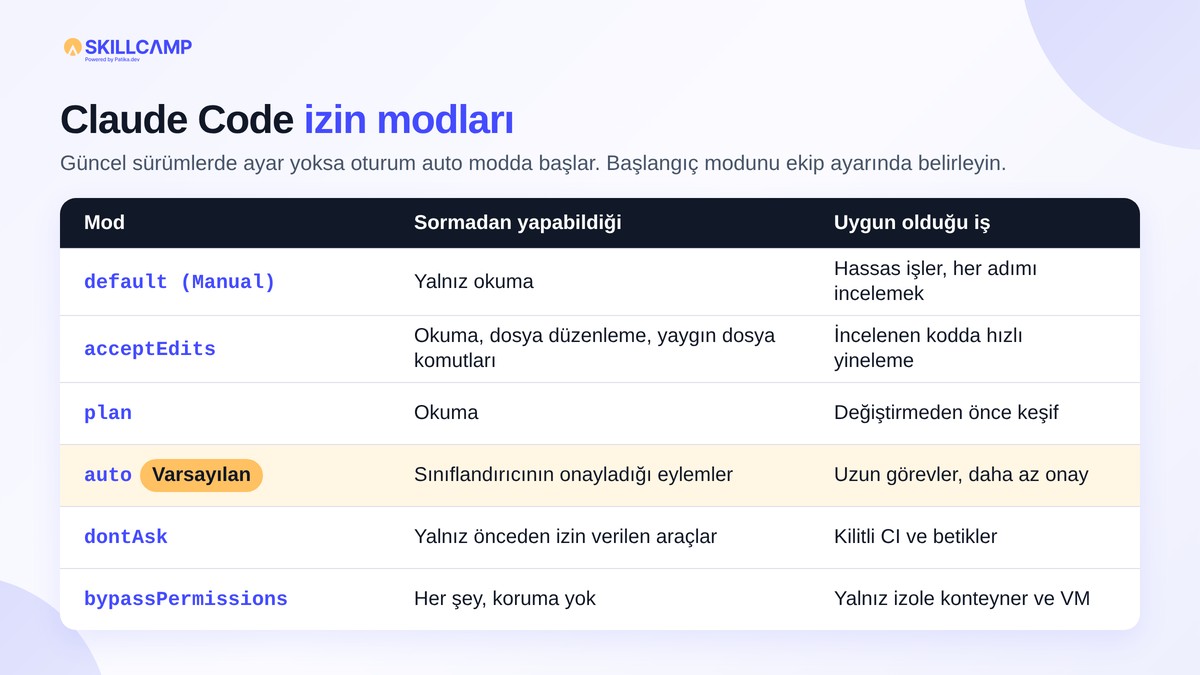
Bu bilgiler 24 Kasım 2026'da resmi izin modları sayfasından alınmıştır [3]. Doküman, `bypassPermissions` modunun prompt injection ve istenmeyen eylemlere karşı koruma sağlamadığını açıkça yazıyor. Auto modun da güvenliği garanti etmediği, hassas işlemlerde incelemenin yerini tutmadığı belirtiliyor [3].
MCP, hook ve alt ajanlar
- MCP (Model Context Protocol), Claude Code'u dış veri kaynaklarına ve araçlara bağlayan açık standarttır. Ekle komutu `claude mcp add --transport http [ad] [url]` biçimindedir, `--scope project` ile eklenen sunucular repodaki `.mcp.json` dosyasına yazılır ve ekiple paylaşılır [8].
- Hook, Claude Code'un yaşam döngüsünün belirli anlarında çalışan, sizin tanımladığınız kabuk komutudur. Örneğin `PostToolUse` ile her dosya düzenlemesinden sonra Prettier çalıştırabilir, `PreToolUse` ile `.env` gibi korumalı dosyalara yazmayı engelleyebilirsiniz [7].
- Alt ajanlar, bir görevin parçalarını ayrı bağlamlarda paralel yürütür [1].
Claude Code, Cursor ve GitHub Copilot arasındaki fark nedir?
Üç araç da yapay zeka kodlama için kullanılır. Temel fark, çalıştıkları yerde ve ekip yönetimini nasıl kurguladıklarındadır. Claude Code terminal merkezlidir ve editörlere eklentiyle girer, Cursor kendi AI editörünü merkeze alır, GitHub Copilot ise birçok IDE'de ve GitHub.com'da çalışır. Aşağıdaki karşılaştırma her aracın kendi resmi sayfasından derlenmiştir ve bir sıralama ya da puan içermez.
- Resmi tanım. Claude Code, kod tabanını okuyan, dosya düzenleyen, komut çalıştıran ajan tabanlı kodlama aracı [1]. Cursor, AI editör ve kodlama ajanı [13]. GitHub Copilot, IDE'lerde, GitHub.com'da ve CLI'da çalışan yapay zeka kodlama asistanı [18][19].
- Ana çalışma yeri. Claude Code terminal (CLI), ayrıca VS Code, JetBrains, masaüstü, web, Slack [1]. Cursor kendi editörü, ayrıca CLI, cloud agents, Slack entegrasyonu [13]. GitHub Copilot VS Code, Visual Studio, JetBrains, Eclipse, Xcode, GitHub.com, Copilot CLI [19].
- Proje talimat dosyası. Claude Code `CLAUDE.md` (`AGENTS.md`, `@AGENTS.md` import'u ile) [6]. Cursor `.cursor/rules` altında `.mdc` dosyaları, `AGENTS.md` [14]. GitHub Copilot `.github/copilot-instructions.md`, `AGENTS.md` [19].
- MCP desteği. Claude Code var [8]. Cursor var [13]. GitHub Copilot var, listelenen tüm ortamlarda [19].
- Hook desteği. Claude Code var (`PreToolUse`, `PostToolUse` vb.) [7]. Cursor var (`preToolUse`, `afterFileEdit` vb.) [15]. GitHub Copilot GitHub.com ve CLI'da var, VS Code'da önizleme, diğer IDE'lerde yok [19].
- Bulutta çalışan ajan. Claude Code web'de Claude Code, bulut zamanlanmış görevler (ücretli planlar) [1][2]. Cursor cloud agents (Premium ve üstü) [16]. GitHub Copilot, Copilot in the cloud (ücretli planlar) [18].
- Otomatik kod inceleme. Claude Code GitHub Code Review, GitHub Actions ve GitLab CI/CD entegrasyonu [1]. Cursor Bugbot (Premium ve üstü) [16]. GitHub Copilot code review (Pro ve üstü) [17].
- Ücretsiz plan. Claude Code yok, ücretsiz Claude planı Claude Code içermez [2]. Cursor var, sınırlı agent ve chat isteği [16]. GitHub Copilot var, ayda 2.000 kod tamamlama [17].
- Bireysel ücretli planlar (aylık). Claude Code Pro 20 USD, Max 100 USD, Ultra 200 USD [11]. Cursor Plus 8 USD, Premium 30 USD, Super 100 USD, Ultra 200 USD [16]. GitHub Copilot Pro 10 USD, Pro+ 39 USD, Max 100 USD [17].
- Ekip ve kurum planları. Claude Code Team standart koltuk 25 USD/ay (yıllık ödemede 20), premium koltuk 125 USD/ay (yıllık 100), Enterprise koltuk başı 20 USD + API fiyatıyla kullanım, en az 20 koltuk [11]. Cursor Teams kullanıcı başı aylık 30 USD'den başlar, Enterprise özel fiyat [16]. GitHub Copilot Business koltuk başı 19 USD/ay, Enterprise koltuk başı 39 USD/ay [18].
- Birlikte kullanım. Claude Code Cursor'a eklenti olarak kurulabilir [1]. Cursor Claude Code eklentisini çalıştırabilir [1]. GitHub Copilot Pro+ ve Max planlarda Claude Code gibi üçüncü taraf ajanlara görev devri (önizleme) [17].
Fiyat ve plan bilgileri 24 Kasım 2026'da ilgili resmi sayfalardan alınmıştır, vergiler hariçtir ve sık değişir. Satın almadan önce güncel fiyatı üreticinin sayfasından kontrol edin.
Bu karşılaştırmadan çıkan pratik sonuç şu. Seçim çoğu zaman "hangisi daha iyi" sorusundan çok ekibinizin nerede çalıştığıyla ilgilidir. Terminal ve CI ağırlıklı çalışan bir backend ekibi ile editör içinde kalmak isteyen bir frontend ekibi farklı tercih yapabilir, araçlar birlikte de kullanılabilir. Cursor'u ayrıntılı tanımak için Cursor AI Nedir?, Copilot için GitHub Copilot Nedir, Nasıl Kullanılır? yazılarımıza bakabilirsiniz.
Ekipte Claude Code güvenli nasıl kullanılır?
Ekipte güvenli kullanımın özü, erişimi açmadan önce izinleri, gizli dosya engellerini ve inceleme kuralını merkezi olarak tanımlamaktır. Claude Code yalnız verdiğiniz izinlerle çalışır, önerilen kodu ve komutu onaylamadan önce incelemek ise kullanıcının sorumluluğundadır [5].
Ekip için kritik bir ayrıntı var. Resmi dokümana göre 2.1.283 ve sonraki sürümlerde terminal ve VS Code oturumları varsayılan olarak auto modda başlar. Bu modda eylemleri kullanıcı değil, arka planda çalışan bir sınıflandırıcı model inceler [3]. Manual mod ise yalnız `claude -p` ile ya da Agent SDK üzerinden açılan oturumlarda veya `defaultMode` ya da `disableAutoMode` gibi bir ayar tanımlıysa başlangıç modudur [3]. Yani ayar yapmazsanız ekibinizdeki oturumlar onay sormadan çalışmaya başlayabilir.
Ekip için 10 temel kural
- Şirket hesabı kullanın. Anthropic, ticari koşullardaki (Team, Enterprise, API) Claude Code kod ve istemleriyle model eğitmez. Free, Pro ve Max gibi tüketici planlarında bu, kullanıcının gizlilik ayarına bağlıdır [9].
- Başlangıç modunu kendiniz belirleyin. `defaultMode` ayarlanmazsa oturumlar auto modda başlar. Ekip ayarında `defaultMode` değerini `"default"` (Manual) ya da `"plan"` yapın, auto modu tamamen kapatmak için `permissions.disableAutoMode` ayarını `"disable"` yapın [3]. Manual modda Claude Code salt okuma izniyle başlar, dosya araçları başlatıldığı klasörün dışında okuma ya da yazma yapmadan önce size sorar. Bu bir izin sorusudur, onayladığınız bir Bash komutu başka yerlere de yazabilir. Kesin sınır için sandbox kullanın [5][24].
- `bypassPermissions` modunu geliştirici makinelerinde kapatın. Yöneticiler bunu `permissions.disableBypassPermissionsMode` ayarını `"disable"` yaparak engelleyebilir [3].
- Gizli dosyaları deny kuralıyla engelleyin. Deny kuralları `bypassPermissions` dahil her modda geçerlidir [3]. Kurallar deny, ask, allow sırasıyla değerlendirilir ve bir allow kuralı deny kuralından istisna açamaz [4].
- Push'u insana bırakın. `Bash(git push *)` kuralını deny listesine ekleyin ve ana dalda branch protection açın.
- Her AI destekli değişikliği PR'da insan incelemesinden geçirin.
- Yalnız onaylı MCP sunucularını kullanın. Anthropic MCP sunucularını güvenlik denetiminden geçirmez, dış içerik çeken sunucular prompt injection riski taşır [5][8].
- Kesin kuralları hook'a yazın. CLAUDE.md'deki bir yasak öneridir, hook ise her seferinde çalışır [6][7].
- Kurum ayarlarını managed settings ile dağıtın. Managed settings diğer tüm ayar katmanlarının üstünde uygulanır ve kullanıcı, proje ya da yerel ayarlarla ezilemez [10].
- Yerel kayıtları unutmayın. Claude Code oturum kayıtlarını `~/.claude/projects/` altında varsayılan olarak 30 gün düz metin olarak tutar, süre `cleanupPeriodDays` ile değişir [9].
Şablondaki Güvenli Kullanım sayfasında bu kurallar 17 maddeye açılır ve her biri için "nasıl uygulanır" sütununda hazır ayar satırı bulunur.
Kopyalanabilir proje ayarı
Aşağıdaki `.claude/settings.json` örneği resmi izin dokümanındaki kural sözdizimiyle yazılmıştır [4]. Kendi komutlarınıza göre uyarlayın.
{
  "permissions": {
    "defaultMode": "default",
    "allow": ["Bash(npm run test *)", "Bash(npm run lint)", "Bash(git status)", "Bash(git diff *)"],
    "ask": ["Bash(git commit *)"],
    "deny": [
      "Read(./.env)",
      "Read(./.env.*)",
      "Read(./secrets/**)",
      "Bash(git push *)",
      "Bash(curl *)",
      "Bash(wget *)"
    ]
  }
}
Bash deny kurallarının bir sınırı var. Kural, komutu yazıldığı biçimle eşler. Örneğin `Bash(git push )` kuralı `git -C . push` komutunu, `Bash(curl )` kuralı da `/usr/bin/curl` ya da `sh -c 'curl ...'` biçimlerini yakalamaz [4]. Bu yüzden deny kurallarını tek başına yeterli saymayın. Ağ erişimi için sandbox ağ izolasyonunu, push için ana dalda branch protection'ı birlikte kullanın [4][24].
Projede bir `.claudeignore` dosyası varsa etkisi yoktur, girdilerini `Read` deny kurallarına taşımanız gerekir [4].
Hukuki sınırlar
Claude Code'a gönderilen istemler ve model çıktıları ağ üzerinden Anthropic'e (ya da seçtiğiniz bulut sağlayıcıya) iletilir [9]. Kod, log ya da test verisi içinde kişisel veri varsa bu, 6698 sayılı Kişisel Verilerin Korunması Kanunu kapsamında değerlendirilmelidir [20].
- KVKK madde 9, kişisel verilerin yurt dışına aktarılmasını düzenler. Madde, yeterlilik kararı ya da standart sözleşme gibi uygun güvencelerle aktarıma izin verir. Standart sözleşmenin imzadan sonra 5 iş günü içinde Kurum'a bildirilmesi gerekir [20].
- KVKK madde 12, veri sorumlusuna kişisel verilerin hukuka aykırı erişimini önlemek için gerekli teknik ve idari tedbirleri alma yükümlülüğü getirir [20].
Pratik karşılığı basit. Müşteri verisi, üretim log'u ve kişisel veri içeren dosyaları Claude Code oturumuna vermeyin, test verisini anonim tutun ve kişisel veri içeren kullanım senaryoları için kararı hukuk biriminizle verin. Bu bölüm hukuki görüş değildir.
Yazılım ekiplerine Claude Code nasıl öğretilir?
Claude Code'u bir ekibe öğretmenin en sağlam yolu, ilk hafta güvenlik çerçevesini kurup sonraki haftalarda okuma, küçük değişiklik, araç bağlama ve ekip iş akışı adımlarını kendi reponuzda uygulatmaktır. Her hafta bir çıktı (PR, ayar dosyası, not) üretmek, eğitimin gerçekten uygulandığını gösterir.
6 haftalık eğitim planı
- Hafta 1 · Kurulum, hesap ve güvenlik çerçevesi (3 saat). Uygulama görevi kurulum, `claude doctor`, ekip `settings.json` dosyası. Çıktı herkesin doctor çıktısı, ayar PR'ı.
- Hafta 2 · Kod tabanını okuma ve plan modu (3 saat). Uygulama görevi plan modunda mimari soruları, `/init` ile CLAUDE.md. Çıktı 200 satırın altında CLAUDE.md PR'ı.
- Hafta 3 · Küçük değişiklik, test ve inceleme (4 saat). Uygulama görevi feature branch'te bir hata düzeltmesi ve test. Çıktı kişi başı 2 testli PR.
- Hafta 4 · MCP, skill ve hook (4 saat). Uygulama görevi onaylı tek MCP sunucusu, formatlayıcı hook'u. Çıktı `.mcp.json` ve hook PR'ı.
- Hafta 5 · Ekip iş akışları ve güvenlik incelemesi (3 saat). Uygulama görevi `/security-review`, AI değişiklikleri için inceleme listesi. Çıktı güncel inceleme kontrol listesi.
- Hafta 6 · Değerlendirme ve kalıcı kurallar (2 saat). Uygulama görevi retro, son seviye ölçümü, yaygınlaştırma kararı. Çıktı güncel politika ve karar.
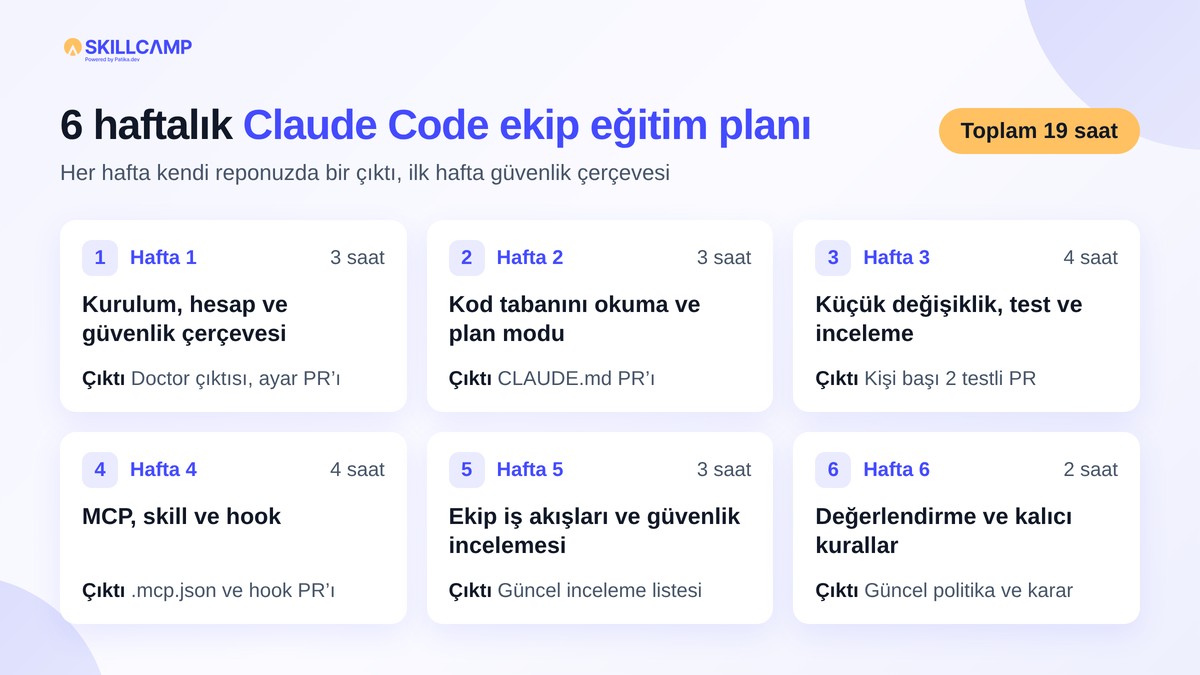
Toplam 19 saatlik bu plan, Skillcamp Ekibi'nin bu yazı için hazırladığı bir öneridir. Kendi ekibinizin hızına göre haftaları birleştirebilir ya da bölebilirsiniz. Kendi kendine öğrenme için Anthropic'in ücretsiz Claude Academy kursları (Claude Code 101 ve Claude Code in Action) ek kaynak olarak kullanılabilir [1].
Seviye ölçeği
Gelişimi ölçmek için tanımlı bir ölçek kullanın. Şablondaki Örnek Ekip sayfası bu ölçeğe göre çalışır.
- Seviye 1. Hiç kullanmadı.
- Seviye 2. Soru sorar, kodu okutur, değişiklik yaptırmaz.
- Seviye 3. Plan modunda çalışır, küçük değişikliği diff'i okuyarak kabul eder, test yazdırır.
- Seviye 4. CLAUDE.md, hook ve MCP kurabilir, ekibe öğretebilir.
Şablondaki formüller
- Plan tamamlanma yüzdesi. İngilizce Excel `=COUNTIF(J6:J11,"Tamamlandı")/COUNTA(A6:A11)`, Türkçe Excel `=EĞERSAY(J6:J11;"Tamamlandı")/BAĞ_DEĞ_DOLU_SAY(A6:A11)`
- Kural puanı. İngilizce Excel `=IF(G6="Uygulanıyor",1,IF(G6="Kısmen",0.5,0))`, Türkçe Excel `=EĞER(G6="Uygulanıyor";1;EĞER(G6="Kısmen";0,5;0))`
- Ağırlıklı uyum. İngilizce Excel `=SUMPRODUCT(H6:H22,I6:I22)/SUM(I6:I22)`, Türkçe Excel `=TOPLA.ÇARPIM(H6:H22;I6:I22)/TOPLA(I6:I22)`
- Açık kritik kural. İngilizce Excel `=COUNTIFS(F6:F22,"Evet",G6:G22,"Uygulanmıyor")`, Türkçe Excel `=ÇOKEĞERSAY(F6:F22;"Evet";G6:G22;"Uygulanmıyor")`
- Kişi katılımı. İngilizce Excel `=COUNTIF(D5:I5,"x")/6`, Türkçe Excel `=EĞERSAY(D5:I5;"x")/6`
Kritik kurallar 2, diğerleri 1 ağırlık alır. Açık kritik kural varsa şablon "Yaygınlaştırmayın" der, kritik açık yoksa ağırlıklı uyum %80 ve üstünde "Pilot genişletilebilir" sonucunu verir. Eşik bir öneridir, kendi risk iştahınıza göre değiştirebilirsiniz.
Doldurulmuş örnek (kurgusal)
Şablondaki örnek, tamamen kurgusal 8 kişilik bir ödeme servisi ekibidir. Plan 4 Ocak 2027 Pazartesi başlar ve 12 Şubat 2027'de biter. Örnek, altıncı haftanın sonundaki durumu gösterir.
- Başlangıçta ekibin ortalama seviyesi 1,5. Altı haftanın sonunda ortalama son seviye 2,9.
- Ortalama katılım %79. Sekiz kişiden altısı seviye 3 ve üstüne çıkmış.
- İki kişi (Geliştirici A ve G) champion adayı, iki kişi (Geliştirici D ve H) destek gerekli durumda. İkisinin de katılımı %50 ve altında.
- Güvenli Kullanım sayfasında 17 kuralın ağırlıklı uyumu %65. Kritik bir kural (yalnız onaylı MCP sunucuları) hala uygulanmıyor, bu yüzden şablonun kararı "Yaygınlaştırmayın, kritik kural açık".
Bu örnekte ekip altı haftalık planı tamamlamış olsa bile, MCP politikası kapanmadan aracı diğer ekiplere açmak doğru olmaz. Karar şablondan okunur ve gerekçesi bellidir.
Karşı örnek (kurgusal). Kurallar sonradan yazılırsa
Aynı ekibin kuralları önceden koymadığını düşünün. Geliştiriciler kişisel hesaplarla başlar, bir kişi izin sorularından kurtulmak için `bypassPermissions` ile oturum açar, `.env` dosyası için deny kuralı yoktur ve dış içerik çeken onaysız bir MCP sunucusu bağlanmıştır. Resmi dokümana göre bu modda prompt injection'a karşı koruma yoktur ve allow kuralları da devre dışıdır [3]. Böyle bir oturumda dış kaynaktan gelen bir talimatın gizli dosyayı okutması ya da istenmeyen bir komutu çalıştırması için önünde bir onay adımı kalmaz. Kuralları ilk haftaya koymanın nedeni budur. Bu senaryo gerçek bir olay değil, kuralın neden önemli olduğunu gösteren bir örnektir.
Yapay zeka araçlarının ekip verimliliğine etkisini nasıl ölçebileceğinizi Yazılım Ekiplerinde AI Dönüşümü. Kod Yazma Hızından Mühendislik Kalitesine ROI Analizi yazımızda ele aldık.
Sık yapılan hatalar
Kişisel hesapla başlamak. Tüketici planlarında veri kullanımı kullanıcının ayarına bağlıdır. Şirket kodu için ticari koşullardaki bir hesap kullanın [9].
Kuralları CLAUDE.md'ye yazıp yeterli saymak. CLAUDE.md bağlamdır, zorunlu yapılandırma değildir. Kesin yasaklar deny kuralına ya da hook'a yazılmalıdır [6].
Onay yorgunluğunu bypass moduyla çözmek. Çözüm, sık kullanılan güvenli komutlar için allow kuralı yazmak ya da sandbox kullanmaktır. `bypassPermissions` yalnız izole ortamlar içindir [3][5].
Uzun ve dağınık bir CLAUDE.md. 200 satırı aşan dosya bağlamı doldurur ve uyumu azaltır. Klasöre özel kuralları `.claude/rules/` altına taşıyın [6].
Eğitimi tek bir tanıtım oturumuna sıkıştırmak. Araç ancak kendi reponuzda, haftalık bir çıktıyla uygulandığında ekip alışkanlığına dönüşür. Çıktısı olmayan hafta tamamlanmış sayılmamalıdır.
Skillcamp bu adımda ne yapar?
Skillcamp, Patika.dev'in kurumsal eğitim markasıdır ve şirketlere yapay zeka, yazılım ve teknik alanlarda şirket içi eğitim programları sunar [21]. Kurumsal Skillcamp Eğitimleri sayfasındaki Yapay Zeka Eğitimleri başlığı, AI okuryazarlığı, prompt engineering, LLM entegrasyonu ve kurumsal AI stratejisinin yanında "Claude Code ile geliştirme" konusunu da kapsıyor [21]. Skillcamp eğitimleri yüz yüze, online ya da hibrit formatta yürütülür [22].
Bu yazıdaki 6 haftalık plan, sizin ekibinizde uygulanacak bir iskelet. LLM temelleri, RAG ile kurum içi chatbot geliştirme ve MLOps eğitimlerine geçmek isteyen ekipler için ayrıca Yapay Zeka Mühendisliği Paketi bulunuyor [23].
Hangi aracı seçeceğiniz, hangi kuralların kritik olduğu ve aracın hangi ekiplere açılacağı kararı sizde kalır. Eğitim, bu kararları ekibin uygulayabileceği alışkanlıklara dönüştürmeye yardımcı olur.
Yazılım ekibiniz için AI destekli yazılım geliştirme eğitiminin kapsamını konuşmak isterseniz teklif alın. Tüm kurumsal programları Kurumsal Skillcamp Eğitimleri ve Kurumsal Yapay Zeka Skillcamp Paketleri sayfalarında inceleyebilirsiniz.
Şablonu kullanmaya başlamak için
- Şablonu indirin ve Kullanım sayfasını okuyun. Yalnız sarı hücreleri dolduracaksınız.
- Güvenli Kullanım sayfasında 17 kuralın durumunu ekibinizle birlikte işaretleyin. Açık kritik kural kalmayana kadar erişimi genişletmeyin.
- Ayar Örnekleri sayfasındaki `settings.json` ve CLAUDE.md iskeletini kendi reponuza uyarlayıp PR olarak açın.
- Haftalık Plan sayfasında B3 hücresine başlangıç Pazartesi'sini yazın, sorumluları atayın.
- Örnek Ekip sayfasındaki kurgusal satırları silip kendi ekibinizin başlangıç seviyelerini girin ve her hafta katılımı işaretleyin.
Sıkça Sorulan Sorular
Claude Code ücretsiz mi?
Hayır. Claude Code için Pro, Max, Team, Enterprise ya da Console hesabı gerekir, ücretsiz Claude planı Claude Code erişimi içermez [2]. Amazon Bedrock, Google Cloud Agent Platform ya da Microsoft Foundry üzerinden de kullanılabilir [2].
Claude Code ile Cursor birlikte kullanılabilir mi?
Evet. Claude Code'un VS Code eklentisi Cursor'a da kurulabilir, resmi dokümanda Cursor için ayrı bir kurulum bağlantısı veriliyor [1].
Claude Code kodumu model eğitiminde kullanır mı?
Ticari koşullarda (Team, Enterprise, API ve üçüncü taraf platformlar) Anthropic, Claude Code'a gönderilen kod ve istemlerle üretken model eğitmez. Free, Pro ve Max planlarında bu, kullanıcının gizlilik ayarına bağlıdır [9].
Claude Code her adımda onay ister mi?
Başlangıç moduna bağlıdır. Manual modda her dosya düzenlemesi ve komut için onay ister. Güncel sürümlerde ayar yapılmamışsa terminal ve VS Code oturumları auto modda başlar, bu modda eylemleri bir sınıflandırıcı model inceler. Ekip ayarında `defaultMode` ile başlangıç modunu belirleyebilir, `permissions.disableAutoMode` ile auto modu kapatabilirsiniz [3].
Claude Code Windows'ta çalışır mı?
Evet. Windows 10 1809 ve üstünde PowerShell ya da CMD'den yerel olarak, ya da WSL içinde çalışır [2]. Sandbox özelliği WSL 2'de çalışır, yerel Windows'ta komutlar sandbox olmadan çalışır [24].
Bir yazılım ekibine Claude Code'u öğretmek ne kadar sürer?
Bu yazıdaki öneri, haftada 2 ile 4 saat arasında toplam 19 saatlik 6 haftalık bir plandır. Süre ekibin başlangıç seviyesine ve haftalık uygulama görevlerinin tamamlanmasına göre değişir.
Kaynaklar
- Anthropic. "Claude Code overview." Claude Code Docs. https://code.claude.com/docs/en/overview
- Anthropic. "Advanced setup." Claude Code Docs. https://code.claude.com/docs/en/setup
- Anthropic. "Permission modes." Claude Code Docs. https://code.claude.com/docs/en/permission-modes
- Anthropic. "Configure permissions." Claude Code Docs. https://code.claude.com/docs/en/permissions
- Anthropic. "Security." Claude Code Docs. https://code.claude.com/docs/en/security
- Anthropic. "How Claude remembers your project." Claude Code Docs. https://code.claude.com/docs/en/memory
- Anthropic. "Automate actions with hooks." Claude Code Docs. https://code.claude.com/docs/en/hooks-guide
- Anthropic. "Connect Claude Code to tools via MCP." Claude Code Docs. https://code.claude.com/docs/en/mcp
- Anthropic. "Data usage." Claude Code Docs. https://code.claude.com/docs/en/data-usage
- Anthropic. "Deploy managed settings." Claude Code Docs. https://code.claude.com/docs/en/managed-settings
- Anthropic. "Pricing." Claude. https://claude.com/pricing
- npm. "@anthropic-ai/claude-code." https://www.npmjs.com/package/@anthropic-ai/claude-code
- Cursor. "Cursor Docs." https://cursor.com/docs
- Cursor. "Rules." Cursor Docs. https://cursor.com/docs/context/rules
- Cursor. "Hooks." Cursor Docs. https://cursor.com/docs/agent/hooks
- Cursor. "Pricing." https://cursor.com/pricing
- GitHub. "GitHub Copilot plans." https://github.com/features/copilot/plans
- GitHub Docs. "Plans for GitHub Copilot." https://docs.github.com/en/copilot/get-started/plans
- GitHub Docs. "Copilot customization cheat sheet." https://docs.github.com/en/copilot/reference/customization-cheat-sheet
- 6698 sayılı Kişisel Verilerin Korunması Kanunu, madde 9 ve 12. Mevzuat Bilgi Sistemi. https://www.mevzuat.gov.tr/mevzuat?MevzuatNo=6698&MevzuatTur=1&MevzuatTertip=5
- Patika.dev. "Kurumsal Skillcamp Eğitimleri." https://www.patika.dev/kurumsal-sirket-ici-egitimler
- Patika.dev. "Kurumsal Yapay Zeka Skillcamp Paketleri." https://www.patika.dev/kurumsal-yapay-zeka-egitim-paketleri
- Patika.dev. "Yapay Zeka Mühendisliği Eğitimi, Kurumsal Teknik Paket." https://www.patika.dev/kurumsal-egitim-paketleri/yapay-zeka-muhendisligi-paketi
- Anthropic. "Sandboxing." Claude Code Docs. https://code.claude.com/docs/en/sandboxing